7589 字
10 分钟
22 次
- 2025-10-10
1 前言
Markdown-it 集成代码高亮功能是我写博客项目最头疼的地方。当然,如果仅仅只需要代码高亮,那倒是很省事。我的要求是:可以自定义代码块样式、可以切换浅深色主题、可以展示语言标签、需要有行号、需要有一键复制代码功能。
我在旧的博客项目使用 highlight.js 已经实现过了,但代码写的却是一坨。我问了下 AI (通义),AI 告诉我除了 highlight.js 外,还有 prism.js 和 shiki 这两种方案。其总结如下:
| 特性 | Highlight.js | Prism.js | Shiki |
|---|---|---|---|
| 易用性 | ⭐⭐⭐⭐⭐ | ⭐⭐⭐⭐ | ⭐⭐⭐ |
| 高亮精度 | ⭐⭐⭐ | ⭐⭐⭐⭐ | ⭐⭐⭐⭐⭐ |
| 主题质量 | ⭐⭐⭐⭐ | ⭐⭐⭐⭐ | ⭐⭐⭐⭐⭐ (VS Code 一致) |
| 体积 | ⭐⭐⭐⭐⭐ (小) | ⭐⭐⭐⭐ (中) | ⭐⭐ (较大) |
| SSR/静态生成 | ⭐⭐⭐⭐ | ⭐⭐⭐⭐ | ⭐⭐⭐⭐⭐ (原生支持) |
| 插件生态 | ⭐⭐⭐ | ⭐⭐⭐⭐⭐ | ⭐⭐ (较少) |
| 推荐场景 | 快速上线,简单需求 | 高度定制,功能丰富 | 高质量博客,追求完美视觉 |
- 如果你的博客是静态生成(如用 Vite、Next.js 等),且追求专业、美观、与 VS Code 一致的代码展示效果,强烈推荐
Shiki。 它是目前高质量技术博客的首选。 - 如果你需要丰富的交互功能(如行号、一键复制、语言标签等),且愿意花时间配置,
Prism.js是很好的选择。 -
- 如果你希望最快上线,对高亮精度要求不高,
Highlight.js是最省心的方案。
- 如果你希望最快上线,对高亮精度要求不高,
因为我原先就是想将博客做好看,所以在新的博客项目,决定尝试集成 shiki。
什么?体积大?易用性低?我听不懂。
2 集成
2.1 安装
我的博客项目是 Vue 3 + Vite 7 + TS 5 + TailwindCSS 4 的,使用的是 pnpm 10。 参照官网安装即可。 安装和使用 | Shiki 中文文档 @shikijs/markdown-it | Shiki 中文文档
需要注意的是,Shiki 的 markdown-it 插件要安装官网的 @shikijs/markdown-it 这个插件,而不是 markdown-it-shiki 这俩用法有点区别。
bashpnpm add shiki @shikijs/markdown-it
我不需要使用 shiki 提供的转换器 (transformer),所以转换器就没装,需要的可以去装一下。 @shikijs/transformers | Shiki 中文文档
找到你的 markdown-it 实例创建的地方,用 use 使用该插件。使用方式是参考官网的,我还自己选了两个感觉还不错的主题。
tsimport MarkdownIt from 'markdown-it'
import Shiki from '@shikijs/markdown-it'

const md = new MarkdownIt({
  html: true,
  linkify: true,
  typographer: true,
})
  .use(
    await Shiki({
      themes: {
        light: 'light-plus',
        dark: 'catppuccin-macchiato',
      },
    }),
  )

export default md
先贴一下我在页面中使用 markdown-it 的代码。
vue<script setup lang="ts">
import md from '@/utils/markdown/useMarkdown.ts'

const renderedMarkdown = computed(() => {
  return md.render(currentArticleData.value?.content ?? '')
})
</script>

<template>
	<div
	  class="markdown-content"
	  v-html="renderedMarkdown" >
	</div>
</template>
再写写样式美化一下。
css/* 代码块 */
.markdown-content pre {
  @apply m-0 mb-2;
  @apply rounded-2xl;
  @apply overflow-x-auto overflow-y-hidden;
  @apply px-2 pb-6;
  @apply text-sm leading-6 tracking-wider;
  @apply transition-all duration-300 ease-in-out;
  box-shadow: rgba(0, 0, 0, 0.1) 0 2px 12px 0;
}

.dark .markdown-content pre {
  @apply m-0 mb-2;
  @apply rounded-2xl;
  @apply overflow-x-auto overflow-y-hidden;
  @apply px-2 pb-6;
  @apply text-sm leading-6 tracking-wider;
  @apply transition-all duration-300 ease-in-out;
  box-shadow: rgba(255, 255, 255, 0.1) 0 2px 12px 0;
}

.markdown-content pre code {
  @apply flex flex-col justify-center;
  @apply transition-all duration-300 ease-in-out;
}
大概就是这样啦
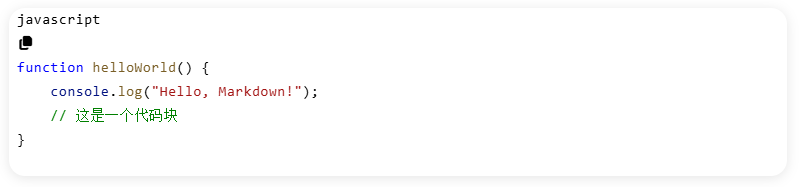
先不要管语言标签和复制按钮,按照上面的安装,目前语言标签和复制按钮是还没加上的。我是写完了再写笔记的,有些地方可能有点多余或者遗漏,见谅。
2.2 添加行号
我是参照这里: Line numbers · Issue #3 · shikijs/shiki
也就是使用 CSS 的计数器实现。
实现起来也是相当简单
css.markdown-content pre code {
  counter-reset: line;
  @apply flex flex-col justify-center;
  @apply transition-all duration-300 ease-in-out;
}

.markdown-content pre code .line::before {
  content: counter(line);
  counter-increment: line;
  @apply inline-flex w-8 mr-4 pl-8 pr-4;
  @apply items-center justify-end;
  @apply select-none;
  @apply border-r border-slate-200 dark:border-slate-700;
  @apply text-slate-500 dark:text-slate-400;
  @apply transition-all duration-300 ease-in-out;
}
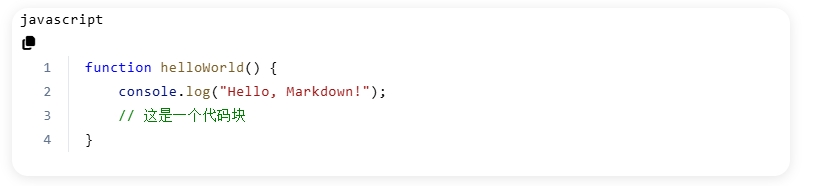
2.3 主题切换
当前的背景色、高亮色其实不是我自定义的,而是 Shiki 主题的效果。既然在配置插件时指定了浅色和深色主题,那么肯定也能进行切换。
查看官网: 深浅色模式 | Shiki 中文文档
官网描述,可以使用媒体查询和基于类名的方式切换主题。感觉有点熟悉,咦? TailwindCSS 不也是这样吗?
于是直接将官网的代码啪地贴了上来,删除了 html 前缀,并且增加了过渡时间(但貌似效果不是很明显,过渡还是有点生硬,不过无伤大雅)。
css.shiki,
.shiki span,
.shiki code,
.shiki pre {
  @apply transition-all duration-300 ease-in-out;
}

.dark .shiki,
.dark .shiki span,
.dark .shiki code,
.dark .shiki pre {
  @apply transition-all duration-300 ease-in-out;
  color: var(--shiki-dark) !important;
  background-color: var(--shiki-dark-bg) !important;
  font-style: var(--shiki-dark-font-style) !important;
  font-weight: var(--shiki-dark-font-weight) !important;
  text-decoration: var(--shiki-dark-text-decoration) !important;
}

.dark pre.shiki {
  @apply transition-all duration-300 ease-in-out;
  background-color: var(--shiki-dark-bg) !important;
}
哦吼,直接就成功了。
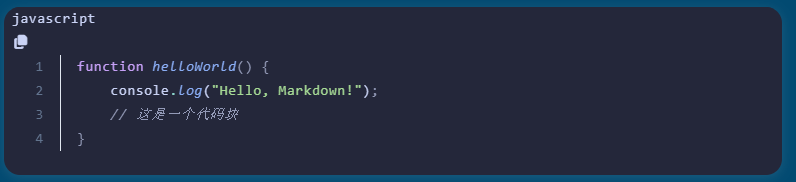
但是缺点是代码报错。 Cannot resolve '--shiki-dark' custom property 有关 shiki 的变量都找不到。虽然感觉有点不爽,但是由于我实在是找不到解决办法,而且这也能用,所以先不管了。
2.4 语言标签和复制按钮设置
语言标签和复制按钮是 Shiki 没有的,需要自己添加。我说的添加指的是,需要自己在代码块里添加元素来实现,也就是在 html 里添加标签,然后用 CSS 美化一下。
我查了下资料,Shiki 可以使用转化器 transformer 实现。
新建一个 ts 文件,名为 transformerMetaHighlight.ts
tsimport type { ShikiTransformer } from 'shiki'

/**
 * Transformer: 在代码块内部顶部添加语言标签和复制按钮
 */
const transformerMetaHighlight: ShikiTransformer = {
  name: 'meta-highlight',

  // code标签节点
  code(node) {
    // 获取语言标签
    const lang = this.options.lang || 'text'

    // 在代码块内部顶部添加语言标签和复制按钮的 html
    node.children.unshift({
      type: 'element',
      tagName: 'div',
      properties: {
        className: ['shiki-top-wrapper', 'top-wrapper'],
      },
      children: [
        {
          type: 'element',
          tagName: 'div',
          properties: {
            className: ['shiki-language-tag', 'language-tag'],
          },
          children: [
            {
              type: 'text',
              value: lang.toLowerCase(),  // 添加语言
            },
          ],
        },
        {
          type: 'element',
          tagName: 'div',
          properties: {
            className: ['shiki-copy-button', 'copy-button'],
          },
          children: [
            {
              type: 'element',
              tagName: 'i',
              properties: {
                className: ['fa-solid', 'fa-copy', 'fa-fw', 'icon-default'],
              },
              children: [],
            },
            {
              type: 'element',
              tagName: 'i',
              properties: {
                className: ['fa-solid', 'fa-check', 'fa-fw', 'icon-success'],
                style: 'display: none;',
              },
              children: [],
            },
          ],
        },
      ],
    })
  },
}

export default transformerMetaHighlight
就是添加了一个 div 作为容器。容器 div 里边再添加连两个 div,一个用于展示语言标签,另一个里边装两个 i 标签展示图标,其中一个用
display: none;隐藏。
然后应用这个转化器就行。
tsimport MarkdownIt from 'markdown-it'
import Shiki from '@shikijs/markdown-it'

import transformerMetaHighlight from '@/utils/markdown/transformer/transformerMetaHighlight.ts' // 导入

const md = new MarkdownIt({
  html: true,
  linkify: true,
  typographer: true,
})
  .use(
    await Shiki({
      themes: {
        light: 'light-plus',
        dark: 'catppuccin-macchiato',
      },
      transformers: [transformerMetaHighlight], // 应用
    }),
  )

export default md
写下 CSS 美化一下。
css.markdown-content pre code .shiki-top-wrapper {
  @apply flex flex-row items-center justify-between;
  @apply px-2 pb-4;
  @apply transition-all duration-300 ease-in-out;
}

.markdown-content pre code .shiki-language-tag {
  @apply py-2 px-4 rounded-b-lg ml-4;
  @apply bg-rose-600 dark:bg-rose-400;
  @apply text-white font-bold;
  @apply transition-all duration-300 ease-in-out;
}

.markdown-content pre code .shiki-copy-button {
  @apply mt-2;
  @apply transition-all duration-300 ease-in-out;
}

.markdown-content pre code .shiki-copy-button .icon-default {
  @apply cursor-pointer;
  @apply text-sky-600 dark:text-sky-400;
  @apply hover:text-amber-500 dark:hover:text-amber-400;
  @apply transition-all duration-300 ease-in-out;
}

.markdown-content pre code .shiki-copy-button .icon-success {
  @apply cursor-default;
  @apply transition-all duration-300 ease-in-out;
}
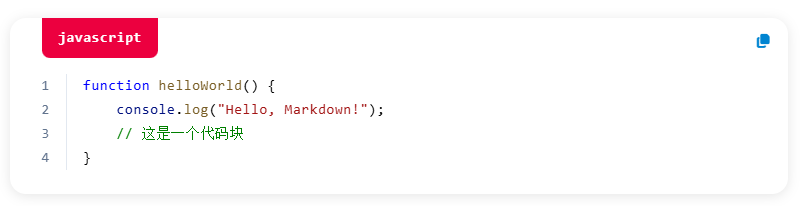
该代码块样式参考的是这位大大的博客:’ https://argvchs.github.io/
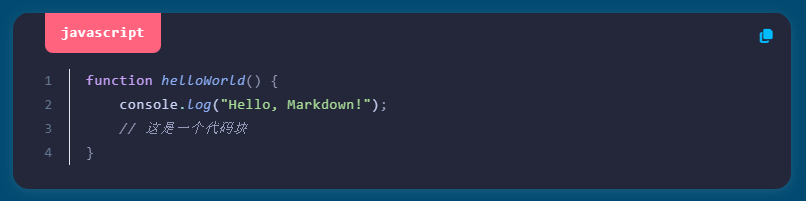
2.5 复制按钮功能实现
复制按钮的功能,我实在是找不到资料,所以问了下 AI ,照着 AI 给的方案实现了下。
大概的思路是:
- 首先,在
transformerMetaHighlight.ts里,通过遍历 code 标签中的内容,找到标签内所有的代码(基本都在 span 标签中),拼接成完整代码字符串,然后保存到类名为:shiki-copy-button 所在的 div 的自定义属性 data-code 中,方便 ts 读取; - 然后编写一个 ts 工具,通过 .shiki-copy-button 这个类名找到 div ,读取 data-code 中的内容,使用 Clipboard API
navigator.clipboard写入剪切板,让后切换一下图标就行。
思路挺清晰的,实现一下吧。
首先修改 transformerMetaHighlight.ts 中的内容,添加以下代码
ts// 获取原始代码
const codeText = node.children
  // 过滤非 span 标签
  .filter((n) => n.type === 'element' && n.tagName === 'span')
  // 遍历 span 的子节点
  .map((line) => {
    // 如果有children属性,遍历 children
    return 'children' in line
      ? line.children
          // 过滤非 element 节点
          .filter((n) => n.type === 'element')
          .map((n) => {
            // 提取每个 n 中的 text 节点的 value
            return (
              n.children
                // 过滤非 text 节点
                .filter((child) => child.type === 'text')
                // 获取 value
                .map((text) => text.value)
                // 拼接成字符串
                .join('')
            )
          })
          // 将整句拼接成字符串
          .join('')
      : ''
  })
  // 使用 \n 拼接成字符串
  .join('\n')
看着有点复杂,我详细说说我怎么写的
首先,code(node) 这个钩子中的 node 的内容是 code 这个标签的节点信息,节点信息不方便展示,我用元素结构展示一下。
html<code class="language-javascript">
	<div class="shiki-top-wrapper top-wrapper">...</div>
	<span class="line">...</span>
	<span class="line">...</span>
	<span class="line">...</span>
	<span class="line">...</span>
	<span class="line">...</span>
</code>
shiki-top-wrapper 也就是语言标签和复制按钮所在的 div 容器,下面类名为 line 的 span 标签就是代码所在的 span 容器。
但是还没完,其实这个只是个父 span,其还有很多子 span ,是带有不同 style 样式(具体是字体颜色)的子 span ,用来展示高亮后的单词。
html<code class="language-javascript">
	<div class="shiki-top-wrapper top-wrapper">...</div>
	<span class="line">
		<span style="color:#0000FF;--shiki-dark:#C6A0F6">function</span>
		<span style="color:#795E26;--shiki-light-font-style:inherit;--shiki-dark:#8AADF4;--shiki-dark-font-style:italic"> helloWorld</span>
		<span style="color:#000000;--shiki-dark:#939AB7">()</span>
		<span style="color:#000000;--shiki-dark:#939AB7"> {</span>
	</span>
</code>
所以我们在遍历节点时,首先筛选出 code 标签下的 span ,再遍历这些 span,找到它们的子节点
ts// 过滤非 span 标签 .filter((n) => n.type === 'element' && n.tagName === 'span') // 遍历 span 的子节点 .map((line) => { ...... }
然后,再遍历这些 span 的子节点,筛选出 span 标签,找到每个 text 节点所在位置,提取出 value,转化为字符串。
ts// 如果有children属性,遍历 children return 'children' in line ? line.children // 过滤非 element 节点 .filter((n) => n.type === 'element') .map((n) => { // 提取每个 n 中的 text 节点的 value return ( n.children // 过滤非 text 节点 .filter((child) => child.type === 'text') // 获取 value .map((text) => text.value) // 拼接成字符串 .join('') ) }) // 将整句拼接成字符串 .join('') : '' // 若为空则返回空字符串
其中,这里的每一次遍历结果,都会得到代码的一小段,可能是符号,可能是单词。
ts// 获取 value
.map((text) => text.value)
// 转化成字符串
.join('')
而这里,每一次遍历结果,就会将所有一小部分的代码,拼接成一行完整代码。
ts.map((n) => {
// 提取每个 n 中的 text 节点的 value
return (
  n.children
	// 过滤非 text 节点
	.filter((child) => child.type === 'text')
	// 获取 value
	.map((text) => text.value)
	// 拼接成字符串
	.join('')
)
})
// 将整句拼接成字符串
.join('')
最后这以整段,就会通过 .join('\n') 将每一行代码,拼接成完整的代码。
ts// 获取原始代码
const codeText = node.children
  // 过滤非 span 标签
  .filter((n) => n.type === 'element' && n.tagName === 'span')
  // 遍历 span 的子节点
  .map((line) => {
    // 如果有children属性,遍历 children
    return 'children' in line
      ? line.children
          // 过滤非 element 节点
          .filter((n) => n.type === 'element')
          .map((n) => {
            // 提取每个 n 中的 text 节点的 value
            return (
              n.children
                // 过滤非 text 节点
                .filter((child) => child.type === 'text')
                // 获取 value
                .map((text) => text.value)
                // 拼接成字符串
                .join('')
            )
          })
          // 将整句拼接成字符串
          .join('')
      : ''
  })
  // 使用 \n 拼接成字符串
  .join('\n')
完整的 transformerMetaHighlight.ts 如下
tsimport type { ShikiTransformer } from 'shiki'

/**
 * Transformer: 在代码块内部顶部添加语言标签和复制按钮
 */
const transformerMetaHighlight: ShikiTransformer = {
  name: 'meta-highlight',

  // code标签节点
  code(node) {
    // 获取语言标签
    const lang = this.options.lang || 'text'
    // 获取原始代码
    const codeText = node.children
      // 过滤非 span 标签
      .filter((n) => n.type === 'element' && n.tagName === 'span')
      // 遍历 span 的子节点
      .map((line) => {
        // 如果有children属性,遍历 children        return 'children' in line
          ? line.children
              // 过滤非 element 节点
              .filter((n) => n.type === 'element')
              .map((n) => {
                // 提取每个 n 中的 text 节点的 value                return (
                  n.children
                    // 过滤非 text 节点
                    .filter((child) => child.type === 'text')
                    // 获取 value                    .map((text) => text.value)
                    // 拼接成字符串
                    .join('')
                )
              })
              // 将整句拼接成字符串
              .join('')
          : ''
      })
      // 使用 \n 拼接成字符串
      .join('\n')

    // 在代码块内部顶部添加语言标签和复制按钮的 html    node.children.unshift({
      type: 'element',
      tagName: 'div',
      properties: {
        className: ['shiki-top-wrapper', 'top-wrapper'],
      },
      children: [
        {
          type: 'element',
          tagName: 'div',
          properties: {
            className: ['shiki-language-tag', 'language-tag'],
          },
          children: [
            {
              type: 'text',
              value: lang.toLowerCase(),
            },
          ],
        },
        {
          type: 'element',
          tagName: 'div',
          properties: {
            className: ['shiki-copy-button', 'copy-button'],
            'data-code': codeText,  // 设置原始代码
            'aria-label': 'Copy code',  // 设置标签(没什么用)
          },
          children: [
            {
              type: 'element',
              tagName: 'i',
              properties: {
                className: ['fa-solid', 'fa-copy', 'fa-fw', 'icon-default'],
              },
              children: [],
            },
            {
              type: 'element',
              tagName: 'i',
              properties: {
                className: ['fa-solid', 'fa-check', 'fa-fw', 'icon-success'],
                style: 'display: none;',
              },
              children: [],
            },
          ],
        },
      ],
    })
  },
}

export default transformerMetaHighlight
回顾一下实现思路:
- 首先,在
transformerMetaHighlight.ts里,通过遍历 code 标签中的内容,找到标签内所有的代码(基本都在 span 标签中),拼接成完整代码字符串,然后保存到类名为:shiki-copy-button 所在的 div 的自定义属性 data-code 中,方便 ts 读取; - 然后编写一个 ts 工具,通过 .shiki-copy-button 这个类名找到 div ,读取 data-code 中的内容,使用 Clipboard API
navigator.clipboard写入剪切板,让后切换一下图标就行。
步骤一完成了,现在就要写一个工具类,将 data-code 中的内容写入剪切板。
AI 给出的思路是使用事件监听。监听页面所有的点击事件,但是只处理 .shiki-copy-button 这个的点击事件。处理时,找到 data-code 属性,获取到代码后,写入剪切板。然后切换图标,设置一个定时器,2秒后将图标切换回来。
思路倒是清晰,新建一个 useCodeBlockCopyCode.ts 文件。
点击处理事件
ts// 按钮元素类型
type CopyButtonElement = HTMLElement & { _timeoutId?: number }
// 按钮选择器需要查找的类
const COPY_BUTTON_SELECTOR = '.shiki-copy-button'

/**
 * 处理点击事件
 * @param e
 */
async function handleCopyClick(e: MouseEvent) {
  // 获取按钮元素
  const target = e.target as HTMLElement
  const button = target.closest<CopyButtonElement>(COPY_BUTTON_SELECTOR)
  // 如果不是代码块复制按钮,则返回
  if (!button) return

  // 获取代码字符串
  const code = button.getAttribute('data-code')
  if (!code) {
    console.warn('找不到 data-code 属性')
    return
  }

  // 获取两个图标元素
  const defaultIcon = button.querySelector('.icon-default') as HTMLElement
  const successIcon = button.querySelector('.icon-success') as HTMLElement

  if (!defaultIcon || !successIcon) {
    console.warn('复制按钮图标未找到')
    return
  }

  // 使用 Clipboard API 复制
  navigator.clipboard
    .writeText(code)
    .then(() => {
      // 切换图标
      defaultIcon.style.display = 'none'
      successIcon.style.display = 'inline-block'

      // 清理旧的定时器(防止重复点击导致多个恢复)
      if (button._timeoutId) {
        clearTimeout(button._timeoutId)
      }

      // 2秒后恢复
      button._timeoutId = window.setTimeout(() => {
        defaultIcon.style.display = 'inline-block'
        successIcon.style.display = 'none'
        button._timeoutId = undefined
      }, 2000)
    })
    .catch((err) => {
      console.error('复制到剪切板失败: ', err)
    })
}
事件监听需要在页面中使用 document 添加,所以提供两个方法
ts/**
 * 初始化代码复制功能,监听点击事件
 */
function setup() {
  document.addEventListener('click', handleCopyClick)
}

/**
 * 销毁代码复制功能,取消监听点击事件
 */
function cleanup() {
  document.removeEventListener('click', handleCopyClick)

  // 清理所有按钮的定时器
  document
    .querySelectorAll<CopyButtonElement>(COPY_BUTTON_SELECTOR)
    .forEach((btn) => {
      if (btn._timeoutId) {
        clearTimeout(btn._timeoutId)
        btn._timeoutId = undefined
      }
    })
}
完整代码如下:
ts// 按钮元素类型
type CopyButtonElement = HTMLElement & { _timeoutId?: number }
// 按钮选择器需要查找的类
const COPY_BUTTON_SELECTOR = '.shiki-copy-button'

/**
 * 代码块复制功能
 */
function useCodeBlockCopyCode() {
  /**
   * 初始化代码复制功能,监听点击事件
   */
  function setup() {
    document.addEventListener('click', handleCopyClick)
  }

  /**
   * 销毁代码复制功能,取消监听点击事件
   */
  function cleanup() {
    document.removeEventListener('click', handleCopyClick)

    // 清理所有按钮的定时器
    document
      .querySelectorAll<CopyButtonElement>(COPY_BUTTON_SELECTOR)
      .forEach((btn) => {
        if (btn._timeoutId) {
          clearTimeout(btn._timeoutId)
          btn._timeoutId = undefined
        }
      })
  }

  /**
   * 处理点击事件
   * @param e
   */
  async function handleCopyClick(e: MouseEvent) {
    // 获取按钮元素
    const target = e.target as HTMLElement
    const button = target.closest<CopyButtonElement>(COPY_BUTTON_SELECTOR)
    // 如果不是代码块复制按钮,则返回
    if (!button) return

    // 获取代码字符串
    const code = button.getAttribute('data-code')
    if (!code) {
      console.warn('找不到 data-code 属性')
      return
    }

    // 获取两个图标元素
    const defaultIcon = button.querySelector('.icon-default') as HTMLElement
    const successIcon = button.querySelector('.icon-success') as HTMLElement

    if (!defaultIcon || !successIcon) {
      console.warn('复制按钮图标未找到')
      return
    }

    // 使用 Clipboard API 复制
    navigator.clipboard
      .writeText(code)
      .then(() => {
        // 切换图标
        defaultIcon.style.display = 'none'
        successIcon.style.display = 'inline-block'

        // 清理旧的定时器(防止重复点击导致多个恢复)
        if (button._timeoutId) {
          clearTimeout(button._timeoutId)
        }

        // 2秒后恢复
        button._timeoutId = window.setTimeout(() => {
          defaultIcon.style.display = 'inline-block'
          successIcon.style.display = 'none'
          button._timeoutId = undefined
        }, 2000)
      })
      .catch((err) => {
        console.error('复制到剪切板失败: ', err)
      })
  }

  return {
    setup,
    cleanup,
  }
}

export default useCodeBlockCopyCode
使用时,需要等待页面(mardown数据请求,并高亮完成)渲染完成(nextTick),然后再监听点击事件。
ts<script setup lang="ts">
// 导入部分不写了,这里只是参考

const initData = async () => {
  // 加载文章详情数据

  // 等待渲染完成
  await nextTick()
  useCodeBlockCopyCode().setup()  // 启动监听
}


onMounted(() => {
  initData()
})

onBeforeUnmount(() => {
  // 清除监听
  useCodeBlockCopyCode().cleanup()
})
</script>
完成了,试一下(录制不好,见谅)
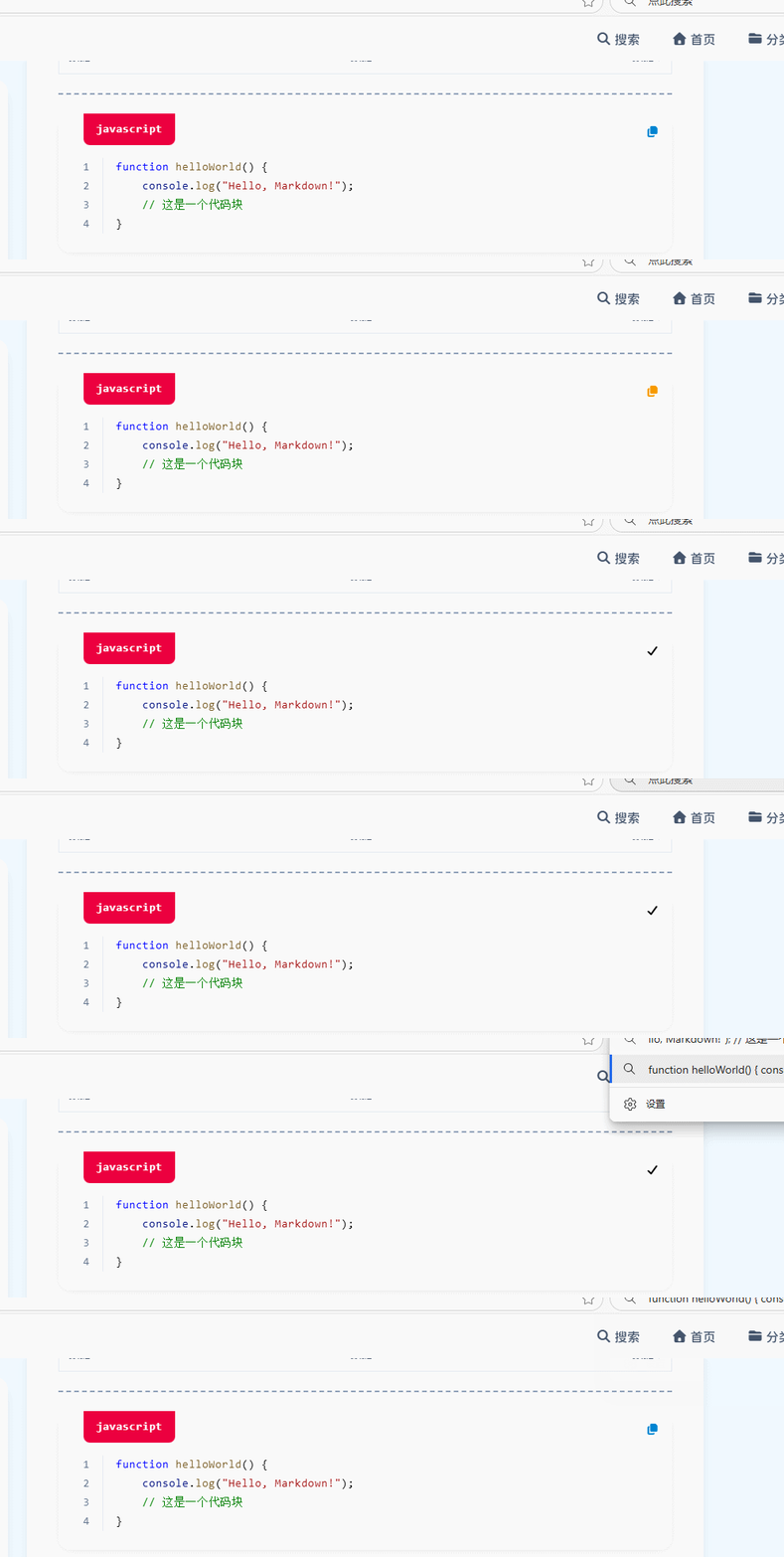
至此,算是大功告成了
3 问题
3.1 发现问题
成了吗?算,也不算。
现在出现了一个新的问题,当我在首页,并且第一次点击文章卡片的阅读全文时,页面会先卡住2秒左右,再进入页面。只有第一次会,后面再点击就不会了。为了减缓这种效果,我还加入了全屏加载效果,但是这样治标不治本。
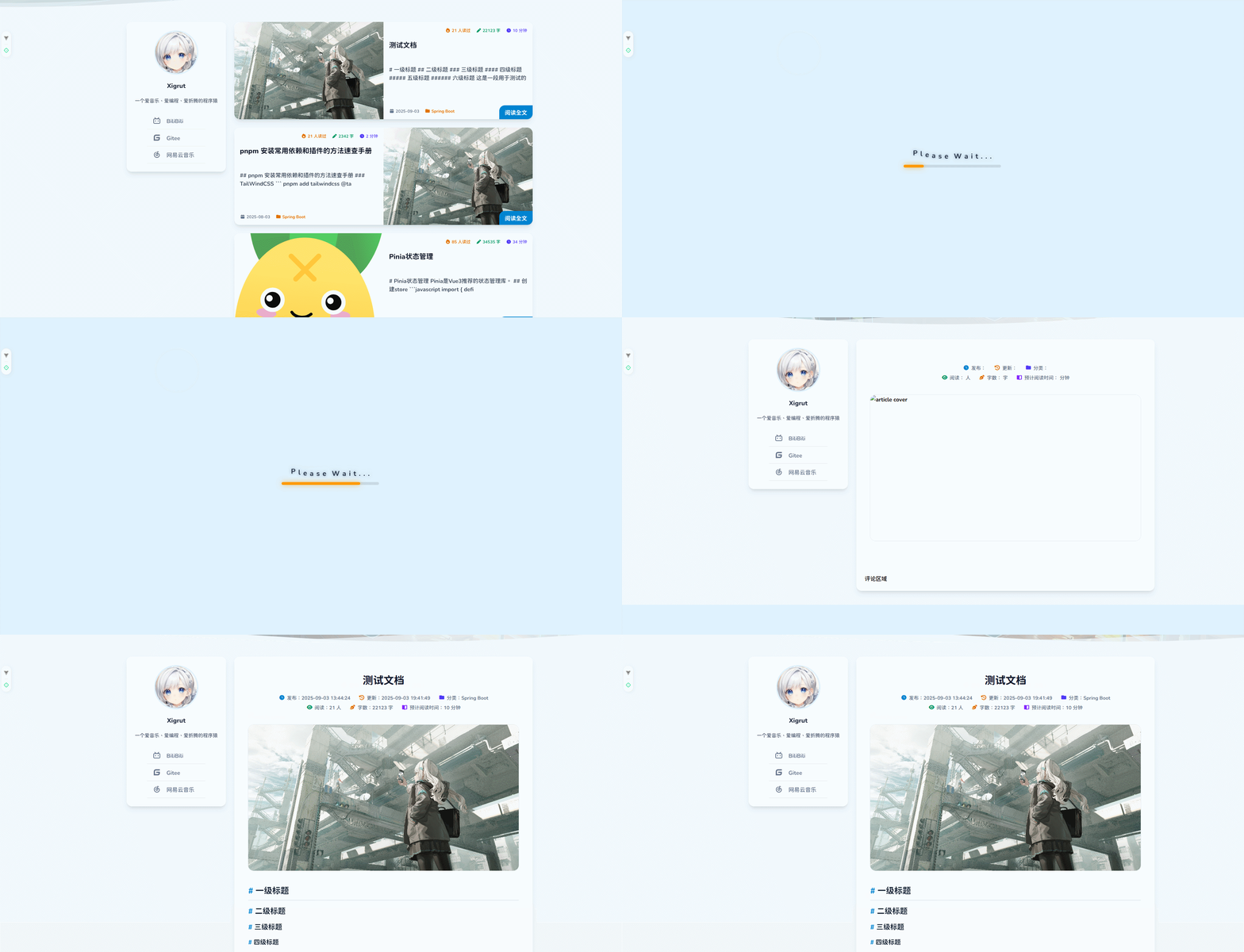
这里表现为进度条卡住。如果没有全屏加载效果,实际效果是点击阅读全文后,整个页面卡住,啥也点不了,然后才进入页面。 而且在上面的 gif 中,可以看到刚结束全屏加载动画进入详情页时,数据都没加载好,要知道,我这个全屏加载是3秒钟啊。我设置全屏加载的目的,就是为了全屏加载结束后就能看到加载好的页面。延长全屏加载时间我更是做不到,3秒是我能接受的极限了,更别说页面还会卡住。 也就是说,他是先卡了2-3秒,才执行组件 onBeforeMount、onMounted 这些生命周期钩子。这非常影响用户体验。
这个问题只会在第一次进入网站,第一次进入文章详情页才发生。
经过我的 大调查 大排查后,最终确定了是 Shiki 插件的问题。因为我把下面这个代码注释掉以后,就不会出现这个问题了。
ts.use(
  await Shiki({
    themes: {
      light: 'light-plus',
      dark: 'catppuccin-macchiato',
    },
    transformers: [transformerMetaHighlight],
  }),
)
我尝试在 文章详情页的 onBeforeMount 和 onMounted 生命周期钩子加入日志,或者在 transformerMetaHighlight.ts 的各中地方加入日志,无一例外,都是在卡顿结束以后,才打印的。说明是比 onBeforeMount 更早的阶段卡住,也说明和 transformerMetaHighlight.ts 那一段节点遍历没关系。
我自己感觉是 await Shiki 这里阻塞了。
目前有点解决不了,考虑使用 prism.js(大哭)。
3.2 按需引入语言
于是在最初集成 markdown-it 时提交的 git 记录上,新建了一个分支,并且进行了及其痛苦的prism.js集成工作后,我…升华了。
啊,不对,是我发现了一个关键点。
我在 Shiki 官网中翻到了这样一段。 @shikijs/markdown-it | Shiki 中文文档
Shiki 的 简写 提供按需加载主题和语言,但也使高亮过程变成异步。不幸的是,
markdown-it本身 不支持异步高亮 默认情况下。 为了解决这个问题,您可以使用 Anthony Fu 的markdown-it-async。Shiki 也提供与它的集成,您可以从@shikijs/markdown-it/async导入fromAsyncCodeToHtml。
英文文档: @shikijs/markdown-it | Shiki
Shiki’s shorthands provides on-demand loading of themes and languages, but also makes the highlighting process asynchronous. Unfortunately,
markdown-ititself does NOT support async highlighting out of the box. To workaround this, you can usemarkdown-it-asyncby Anthony Fu. Where Shiki also provides an integration with it, you can importfromAsyncCodeToHtmlfrom@shikijs/markdown-it/async.
我疑惑了一会,异步?为什么 markdown 要异步?
翻了一下 Shiki 的有关资料。了解到了,Shiki 需要异步高亮,是由于纯前端的静态网站需要按需加载语言和主题。
等会,按需加载语言?
赶紧在 node_modules 翻了下 @shikijs/markdown 的源码,在 index.d.mts 发现了这一段:
tsimport MarkdownIt from 'markdown-it';
import { LanguageInput, BuiltinLanguage } from 'shiki';
import { M as MarkdownItShikiSetupOptions } from './shared/markdown-it.DGIVodq2.mjs';
export { a as MarkdownItShikiExtraOptions } from './shared/markdown-it.DGIVodq2.mjs';
export { fromHighlighter, setupMarkdownIt } from './core.mjs';

type MarkdownItShikiOptions = MarkdownItShikiSetupOptions & {
    /**
     * Language names to include.     *     * @default Object.keys(bundledLanguages)     */    langs?: Array<LanguageInput | BuiltinLanguage>;
    /**
     * Alias of languages     * @example { 'my-lang': 'javascript' }     */    langAlias?: Record<string, string>;
};
declare function markdownItShiki(options: MarkdownItShikiOptions): Promise<(markdownit: MarkdownIt) => void>;

export { MarkdownItShikiSetupOptions, markdownItShiki as default };
export type { MarkdownItShikiOptions };
发现了居然可以按需导入语言,之前有点呆了(绷)。
加载一些必要的语言。
tsimport MarkdownIt from 'markdown-it'
import Shiki from '@shikijs/markdown-it'

import transformerMetaHighlight from '@/utils/markdown/transformer/transformerMetaHighlight.ts' // 导入

const md = new MarkdownIt({
  html: true,
  linkify: true,
  typographer: true,
})
  .use(
    await Shiki({
      themes: {
        light: 'light-plus',
        dark: 'catppuccin-macchiato',
      },
      langs: [
		  'java',
		  'javascript',
		  'typescript',
		  'vue',
		  'html',
		  'css',
		  'sql',
		  'bash',
		  'dockerfile',
		  'nginx',
		  'json',
		  'yaml',
		  'markdown',
		  'scss',
		  'sass',
		  'cmd',
		  'json5',
		  'kotlin',
	  ],
      transformers: [transformerMetaHighlight], // 应用
    }),
  )

export default md
启动代码以后,发现居然不会卡顿了,看来是加载语言太多导致的卡顿。
3.3 预加载
先贴 useMarkdown.ts 的代码:
tsimport MarkdownIt from 'markdown-it'
import Shiki from '@shikijs/markdown-it'

import transformerMetaHighlight from '@/utils/markdown/transformer/transformerMetaHighlight.ts' // 导入

const md = new MarkdownIt({
  html: true,
  linkify: true,
  typographer: true,
})
  .use(
    await Shiki({
      themes: {
        light: 'light-plus',
        dark: 'catppuccin-macchiato',
      },
      langs: [
		  'java',
		  'javascript',
		  'typescript',
		  'vue',
		  'html',
		  'css',
		  'sql',
		  'bash',
		  'dockerfile',
		  'nginx',
		  'json',
		  'yaml',
		  'markdown',
		  'scss',
		  'sass',
		  'cmd',
		  'json5',
		  'kotlin',
	  ],
      transformers: [transformerMetaHighlight], // 应用
    }),
  )

export default md
回顾一下上面发现的问题:
当我在首页,并且第一次点击文章卡片的阅读全文时,页面会先卡住2秒左右,再进入页面。只有第一次会,后面再点击就不会了。
这是由于,第一次执行 import 时,CommonJS / ESModule 就会将 md 实例缓存,由于卡顿是在 md 创建时,加载 Shiki 插件才出现,所以有了缓存,就不会再执行创建了,也就不会出现卡顿。也算是一种单例模式。
但秉持着一不做二不休,要做就做到底的原则。我决定手动更改为单例模式,并且将初始化时机,修改在 加载 ‘main.ts’ createApp 后,以此达到在进入页面就初始化 MarkdownIt 实例的作用。
首先修改 useMarkdown,提供两个变量。
tslet mdInstance: MarkdownIt | null = null
let mdInitPromise: Promise<MarkdownIt> | null = null
将 md 初始化,放到异步函数中,为什么是异步?还记得 Shiki 插件是怎么加载的吗?是通过use(await Shiki)这种方式,Shiki 插件的加载是异步的,所以初始化也应该放在异步函数中。而异步函数返回的永远是 Promise ,所以需要 let mdInitPromise: Promise<MarkdownIt> | null = null,保证第一次初始化时,不会重复请求初始化 mdInstance 实例,而是都等待 mdInitPromise 完成。
tsasync function createMarkdownItInstance(): Promise<MarkdownIt> {
  if (mdInstance) return mdInstance  // 若实例存在,返回

  const md = new MarkdownIt({
    html: true,
    linkify: true,
    typographer: true,
  })
    .use(
      await Shiki({
        themes: {
          light: 'light-plus',
          dark: 'catppuccin-macchiato',
        },
        langs: [
          'java',
          'javascript',
          'typescript',
          'vue',
          'html',
          'css',
          'sql',
          'bash',
          'dockerfile',
          'nginx',
          'json',
          'yaml',
          'markdown',
          'scss',
          'sass',
          'cmd',
          'json5',
          'kotlin',
        ],
        transformers: [transformerMetaHighlight],
      }),
    )

  mdInstance = md  // 缓存实例
  return md  // 返回实例
}
以上是创建实例的方法,还需要获取实例的方法
tsexport function getMarkdownItInstance(): Promise<MarkdownIt> {
  if (!mdInitPromise) {  // 第一次初始化
    mdInitPromise = createMarkdownItInstance()
  }

  return mdInitPromise
}
在 main.ts 中,执行 getMarkdownItInstance方法
ts// 导入样式
import './assets/main.css'

// 导入全局库
import { createApp } from 'vue'
import pinia from '@/stores'
import router from './router'
import App from './App.vue'

// 导入自定义库
import { getMarkdownItInstance } from './utils/markdown/useMarkdown'

const app = createApp(App)

app.use(pinia)
app.use(router)

// 初始化
MarkdownItgetMarkdownItInstance().catch((err) => {
  console.error('初始化 MarkdownIt 实例失败', err)
})

app.mount('#app')
修改 vue 组件中,md 实例的应用方式
tsconst renderedMarkdown = ref('')

const initData = async () => {
  // 获取数据的方法

  const md = await getMarkdownItInstance()  // 获取实例
  renderedMarkdown.value = md.render(currentArticleData.value.content ?? '')  // 解析

  await nextTick()
  useCodeBlockCopyCode().setup()
}
大功告成。
4 细粒度捆绑(Fine-Grained Bundle)
4.1 前言
进行项目打包优化时,发现了 shiki 将语言全部导入了。
也就是说,下面这段的 lang s是没有生效的
tsawait Shiki({
themes: {
  light: 'light-plus',
  dark: 'catppuccin-macchiato',
},
langs: [
  'java',
  'javascript',
  'typescript',
  'vue',
  'html',
  'css',
  'sql',
  'bash',
  'dockerfile',
  'nginx',
  'json',
  'yaml',
  'markdown',
  'scss',
  'sass',
  'cmd',
  'json5',
  'kotlin',
],
transformers: [transformerMetaHighlight],
}),
查了下官网
其中有一段是这么说的:
默认情况下会导入完整的
shiki捆绑包。如果你使用了细粒度捆绑,你可以从@shikijs/markdown-it/core中导入并传入你自己的高亮器:
找了下捆绑包的文章
大概总结一下:
- 使用
await Shiki是直接导入全部语言的 - 需要按需导入的话,就要自定义捆绑包
那么下一步就很明确了,怎么自定义捆绑包,在捆绑包的文章里,给出了示例
js// directly import the theme and language modules, only the ones you imported will be bundled.
import nord from '@shikijs/themes/nord'

// `shiki/core` entry does not include any themes or languages or the wasm binary.
import { createHighlighterCore } from 'shiki/core'
import { createOnigurumaEngine } from 'shiki/engine/oniguruma'

const highlighter = await createHighlighterCore({
  themes: [
    // instead of strings, you need to pass the imported module
    nord,
    // or a dynamic import if you want to do chunk splitting
    import('@shikijs/themes/material-theme-ocean')
  ],
  langs: [
    import('@shikijs/langs/javascript'),
    // shiki will try to interop the module with the default export
    () => import('@shikijs/langs/css'),
    // or a getter that returns custom grammar
    async () => JSON.parse(await fs.readFile('my-grammar.json', 'utf-8'))
  ],
  // `shiki/wasm` contains the wasm binary inlined as base64 string.
  engine: createOnigurumaEngine(import('shiki/wasm'))
})

// optionally, load themes and languages after creation
await highlighter.loadTheme(import('@shikijs/themes/vitesse-light'))

const code = highlighter.codeToHtml('const a = 1', {
  lang: 'javascript',
  theme: 'material-theme-ocean'
})
结合前面的集成到 markdown-it 的方法,实现起来是非常简单的。
4.2 自定义捆绑包(Bundle)
在原来的基础上,再导入三个依赖
bashpnpm add @shikijs/core @shikijs/langs @shikijs/themes
创建 shiki-bundle.ts 文件,写入以下代码
tsimport { createHighlighterCore } from 'shiki/core'
import { createOnigurumaEngine } from 'shiki/engine/oniguruma'
import getWasm from 'shiki/wasm'

export async function createShikiHighlighter() {
  return await createHighlighterCore({
    themes: [
      import('@shikijs/themes/light-plus'),
      import('@shikijs/themes/catppuccin-macchiato'),
    ],
    langs: [
      import('@shikijs/langs/java'),
      import('@shikijs/langs/javascript'),
      import('@shikijs/langs/typescript'),
      import('@shikijs/langs/vue'),
      import('@shikijs/langs/html'),
      import('@shikijs/langs/css'),
      import('@shikijs/langs/sql'),
      import('@shikijs/langs/bash'),
      import('@shikijs/langs/dockerfile'),
      import('@shikijs/langs/nginx'),
      import('@shikijs/langs/json'),
      import('@shikijs/langs/yaml'),
      import('@shikijs/langs/markdown'),
      import('@shikijs/langs/scss'),
      import('@shikijs/langs/sass'),
      import('@shikijs/langs/cmd'),
      import('@shikijs/langs/json5'),
      import('@shikijs/langs/kotlin'),
    ],
    engine: createOnigurumaEngine(() => getWasm),
  })
}
要注意,
createHighlighterCore不要导错包,@shikijs也有,不过我没试过那个有没有问题。
不多说了吧,相当简单,就是使用 createHighlighterCore 创建一个 Shiki 的 HighligherCore,配置也很简单,手动导入需要的语言和主题,最后指定一下 engine 引擎就行。
在官网中,提供了另一个引擎:
RegExp Engines | Shiki
是以原生的 JavaScript 形式运行的引擎,我上面的 OnigurumaEngine 是使用 C 编写的,并且需要额外导入一个 wasm 包来支持。
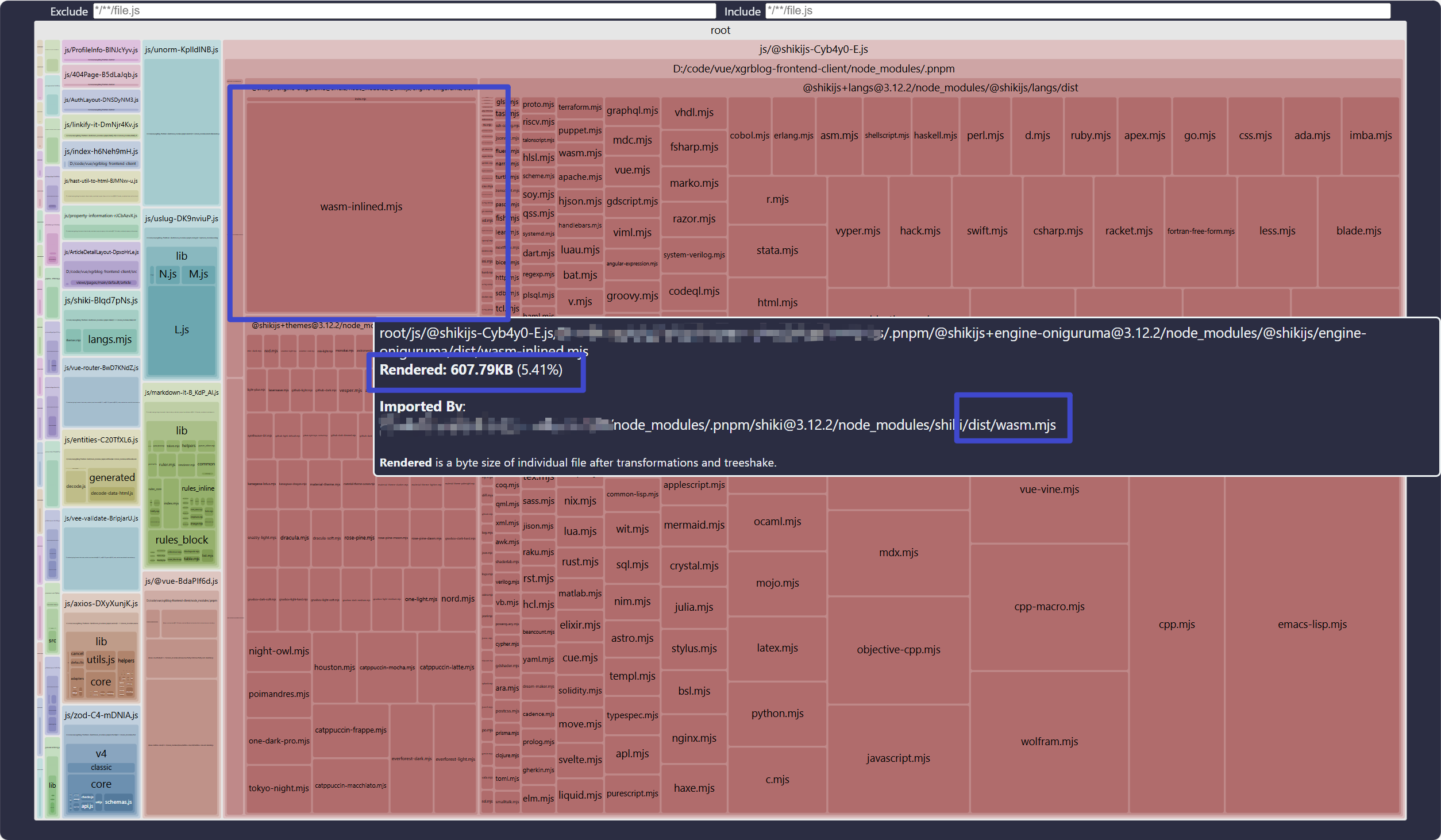
可以看到有 600+kb
官网上说 JavaScript 引擎在浏览器中运行时表现最佳,尤其是在你想要控制包大小的情况下。,并且考虑到我要尽可能减少包的体积,我决定使用这个引擎。
tsimport { createHighlighterCore } from 'shiki/core'
import { createJavaScriptRegexEngine } from 'shiki'

export async function createShikiHighlighter() {
  return await createHighlighterCore({
    themes: [
      import('@shikijs/themes/light-plus'),
      import('@shikijs/themes/catppuccin-macchiato'),
    ],
    langs: [
      import('@shikijs/langs/java'),
      import('@shikijs/langs/javascript'),
      import('@shikijs/langs/typescript'),
      import('@shikijs/langs/vue'),
      import('@shikijs/langs/html'),
      import('@shikijs/langs/css'),
      import('@shikijs/langs/sql'),
      import('@shikijs/langs/bash'),
      import('@shikijs/langs/dockerfile'),
      import('@shikijs/langs/nginx'),
      import('@shikijs/langs/json'),
      import('@shikijs/langs/yaml'),
      import('@shikijs/langs/markdown'),
      import('@shikijs/langs/scss'),
      import('@shikijs/langs/sass'),
      import('@shikijs/langs/cmd'),
      import('@shikijs/langs/json5'),
      import('@shikijs/langs/kotlin'),
    ],
    engine: createJavaScriptRegexEngine({ forgiving: true }),
  })
}
forgiving是宽容模式,可以防止解析不支持的语言时报错
4.3 在 markdown-it 中加载
修改创建 markdown-it 实例的方法
tsimport { createShikiHighlighter } from '@/utils/markdown/bundle/shiki-bundle.ts'
import { fromHighlighter } from '@shikijs/markdown-it'


async function createMarkdownItInstance(): Promise<MarkdownIt> {
  if (mdInstance) return mdInstance

  // 获取 highlighter
  const highlighter =
    // eslint-disable-next-line @typescript-eslint/no-explicit-any
    (await createShikiHighlighter()) as unknown as HighlighterGeneric<any, any>

  const md = new MarkdownIt({
    html: true,
    linkify: true,
    typographer: true,
  })
	  // 使用 fromHighlighter 创建
    .use(
      fromHighlighter(highlighter, {
        themes: {
          light: 'light-plus',
          dark: 'catppuccin-macchiato',
        },
        transformers: [transformerMetaHighlight],
      }),
    )

  mdInstance = md
  return md
}
可以看到这一行:
ts// 获取 highlighter const highlighter = // eslint-disable-next-line @typescript-eslint/no-explicit-any (await createShikiHighlighter()) as unknown as HighlighterGeneric<any, any>
我写 // eslint-disable-next-line @typescript-eslint/no-explicit-any 是为了忽略 any 报错。
使用 as unknown as HighlighterGeneric<any, any> 断言是因为 createHighlighterCore 方法返回的是 highlighterCore 类型,而 highlighterCore 实际上是 HighlighterGeneric<never, never> 类型。
但是 fromHighlighter 方法期望的类型是 HighlighterGeneric<any, any> 这里会报错:Type any is not assignable to type never 所以才使用断言

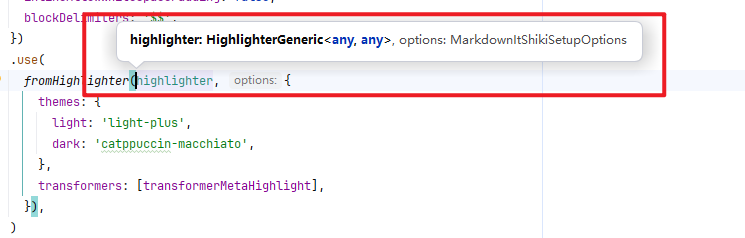
这样就搞定了。
试试效果
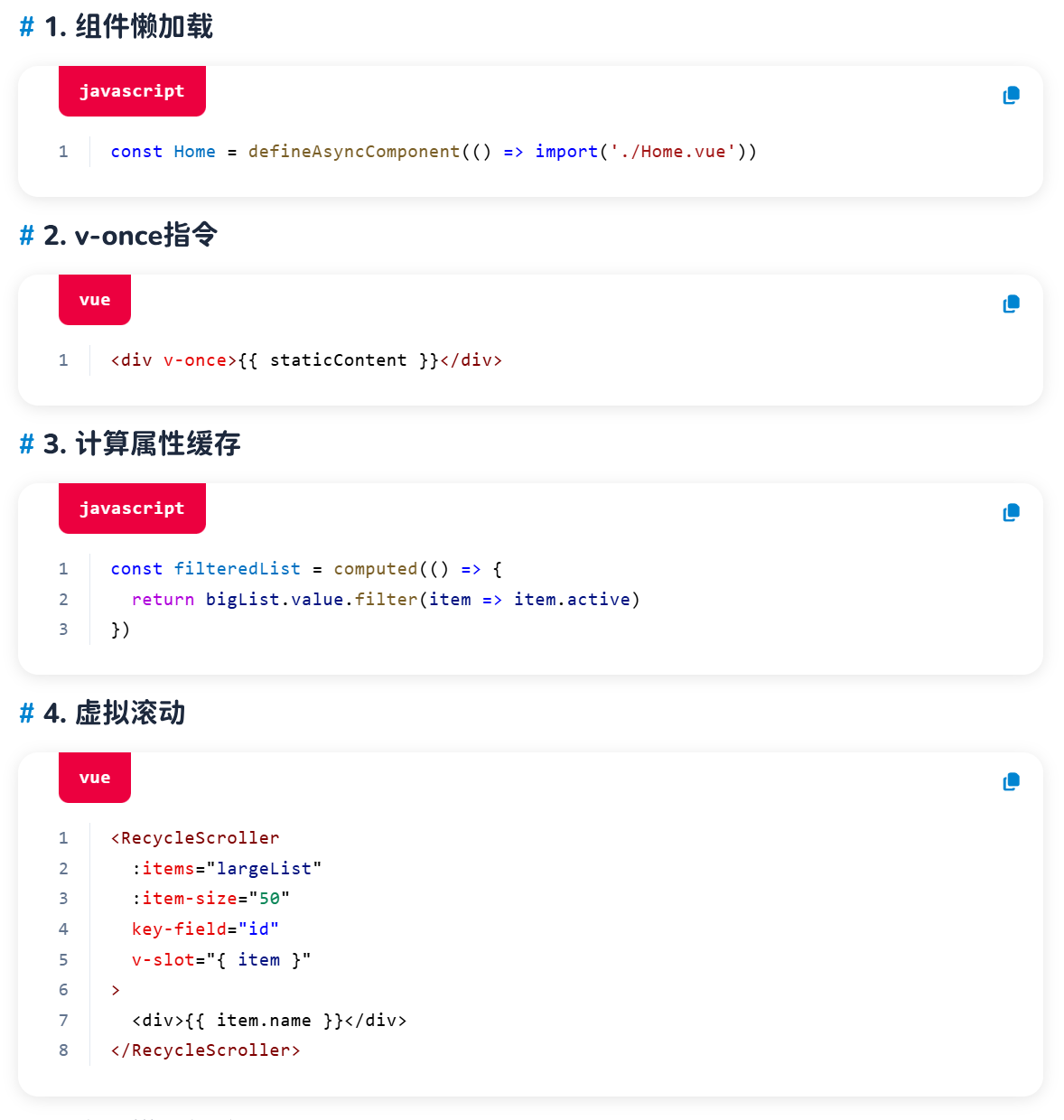
5 总结
- 学会了 markdown-it 集成 shiki 的方法。
- 了解到了 shiki 的知识。
- 学会了编写 shiki 的转换器 transformer。
- 复习了 css 计数器知识。
- 学会了 Clipboard API 的使用方式。
- 学会了单例模式的实现方式。
- 学会了 shiki 细粒度捆绑,按需导入集成。